US配列キーボードを使い始める際の設定変更
ゲーミングキーボードってUS配列(英字配列)のものが多いですけど、
- ちゃんと使えるかな
- PCの設定変更とか必要なの?
と不安になってる方多いかと思います。
この記事では、US配列キーボードを使い始めるための設定変更方法や
仕様の違いを解説します。
US配列キーボードを使用するための設定変更方法
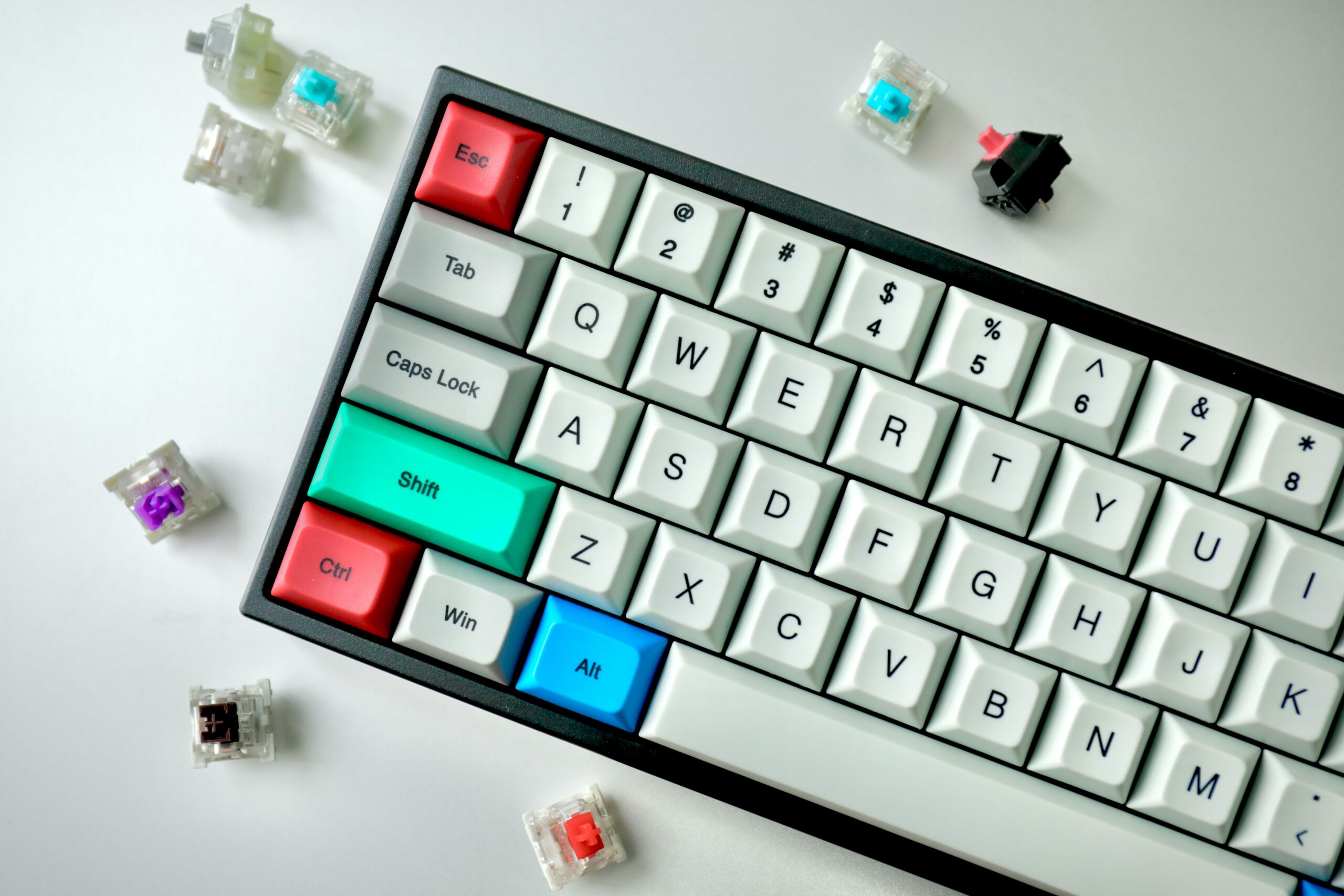
US配列キーボードを手に入れてそのまま使おうと思っても、
一部のキーは正しく認識しなくなってしまいます。
それはキーボードの配列設定がUS配列ではないためです。
PC側でキーボードのレイアウトをUS配列に設定変更することで、
すべてのキーが正常に使えるようになります。
設定変更作業は5分程度で完了します。
本作業ではPCの再起動が必要になります。
保存していないドキュメントやコンテンツは絶対に保存してから行いましょう。
キーボードレイアウト変更方法
①キーボードの「Winキー」+「I」で [設定] を開きます。
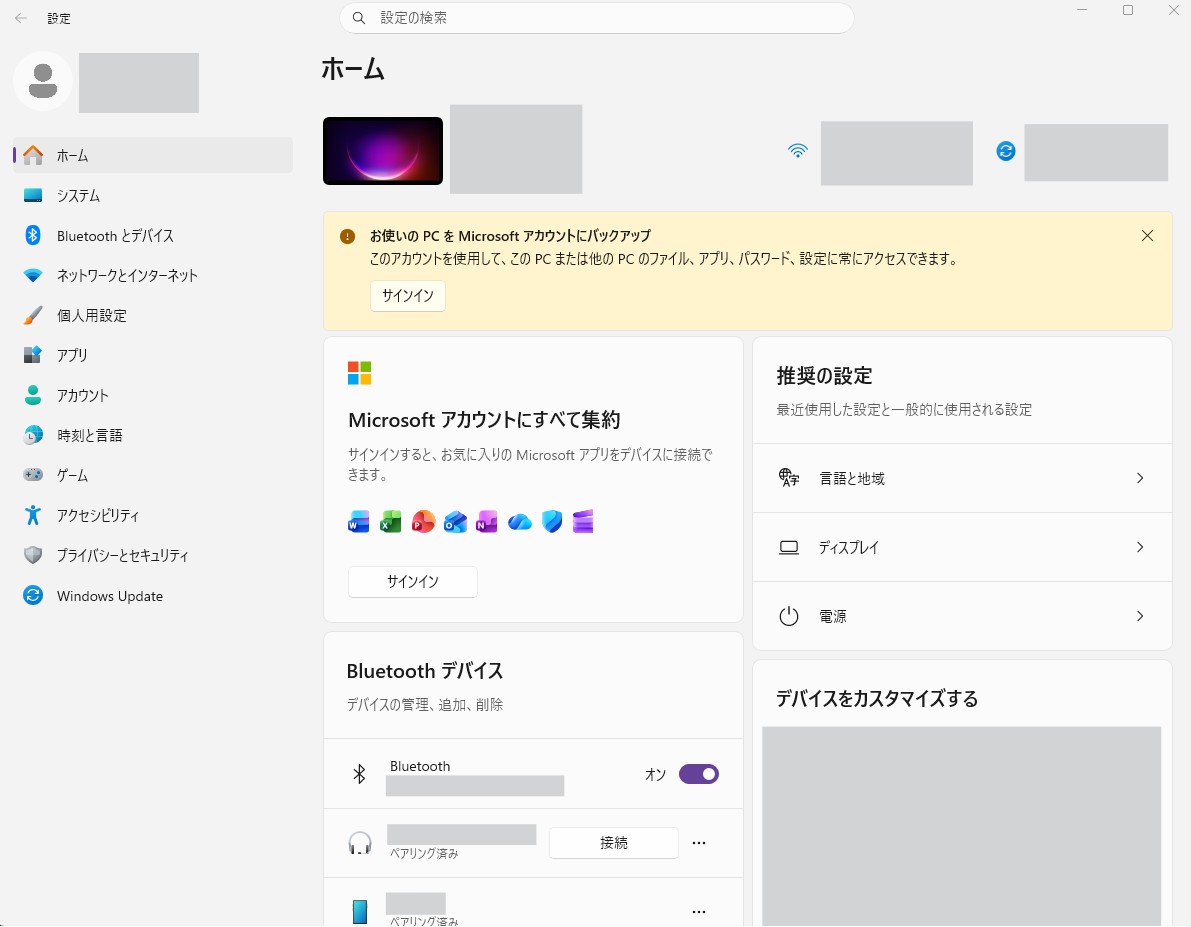
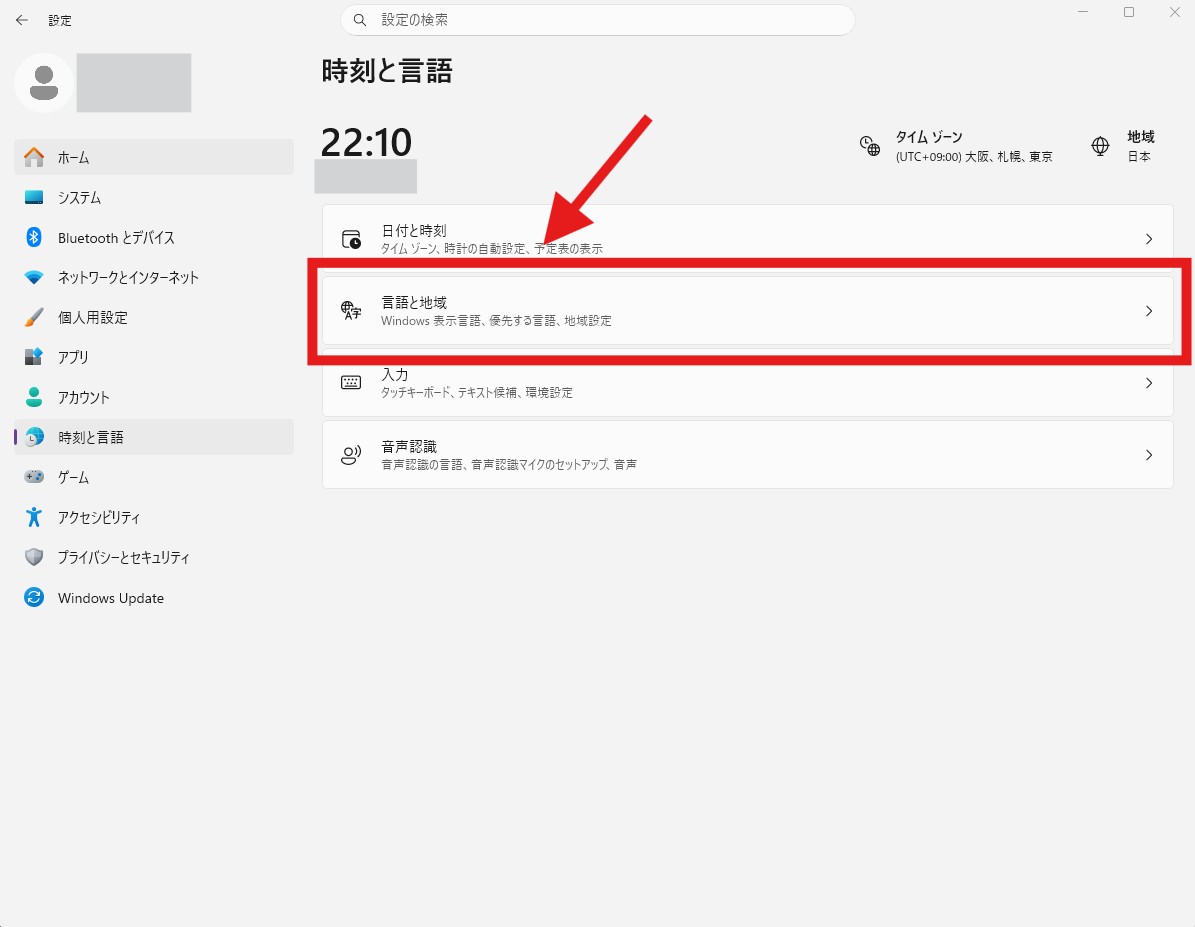
②画面左側より「時刻と言語」をクリックします。
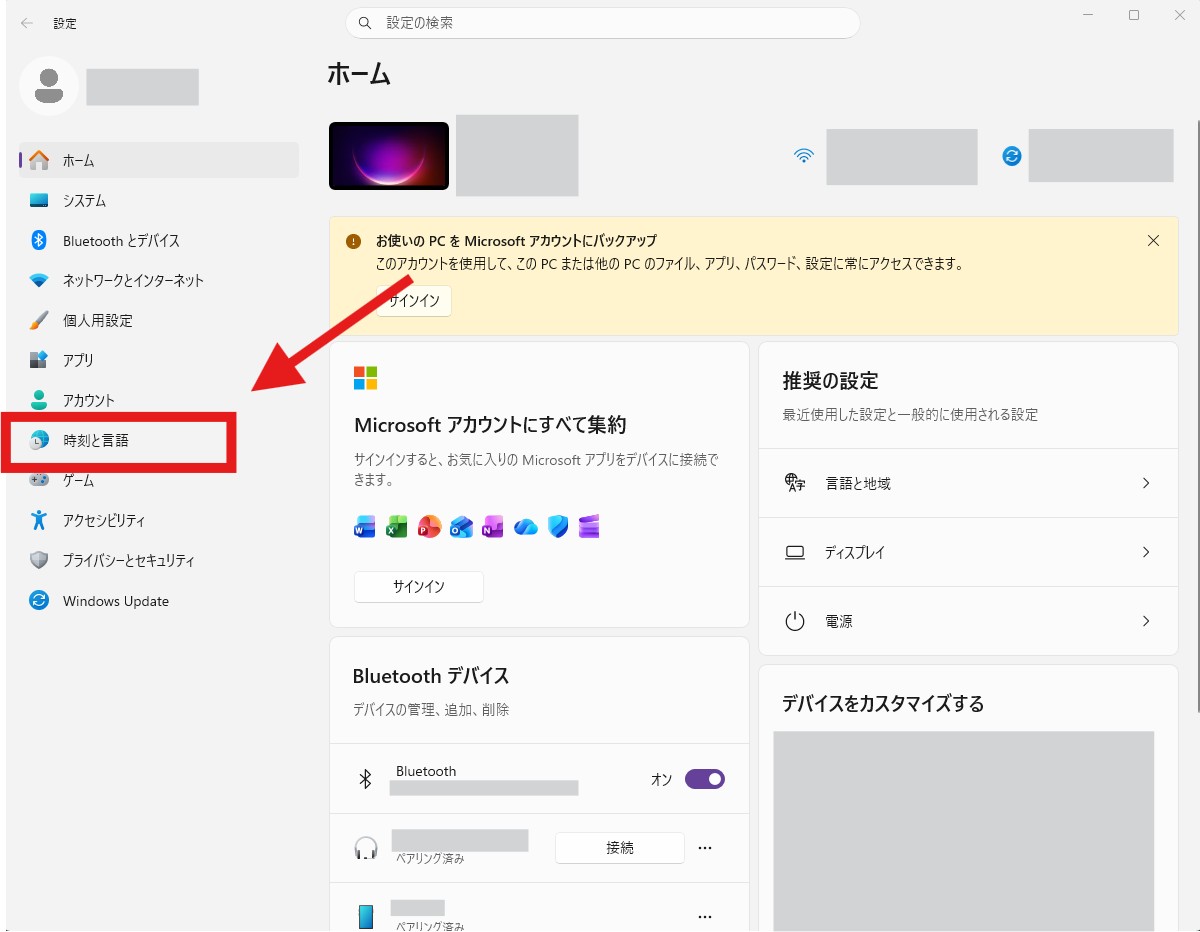
③[時刻と言語] に移り、画面中央の「言語と地域」をクリックします。
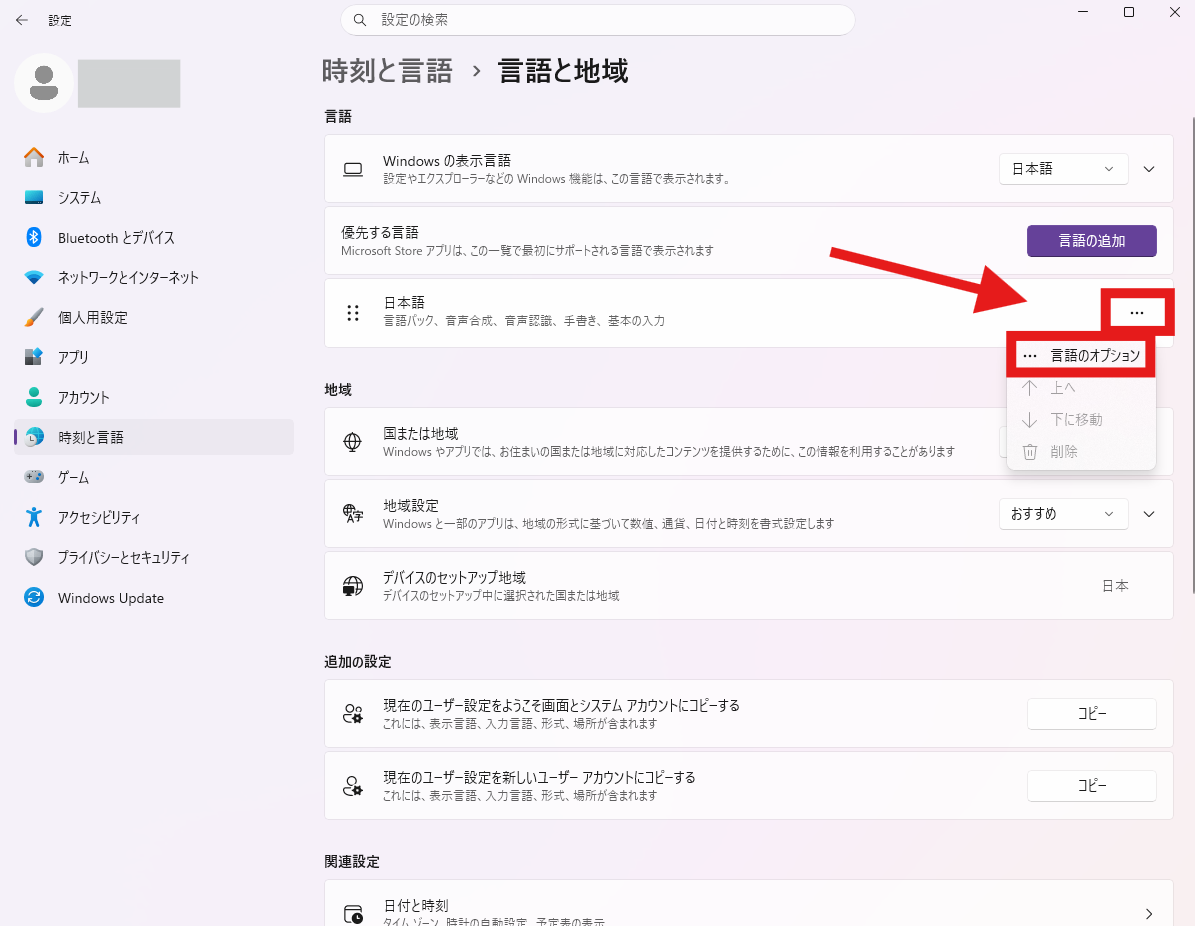
④[言語と地域] に移り、[言語] 欄の [日本語] から「⋯」をクリックし、
「言語のオプション」をクリックする。
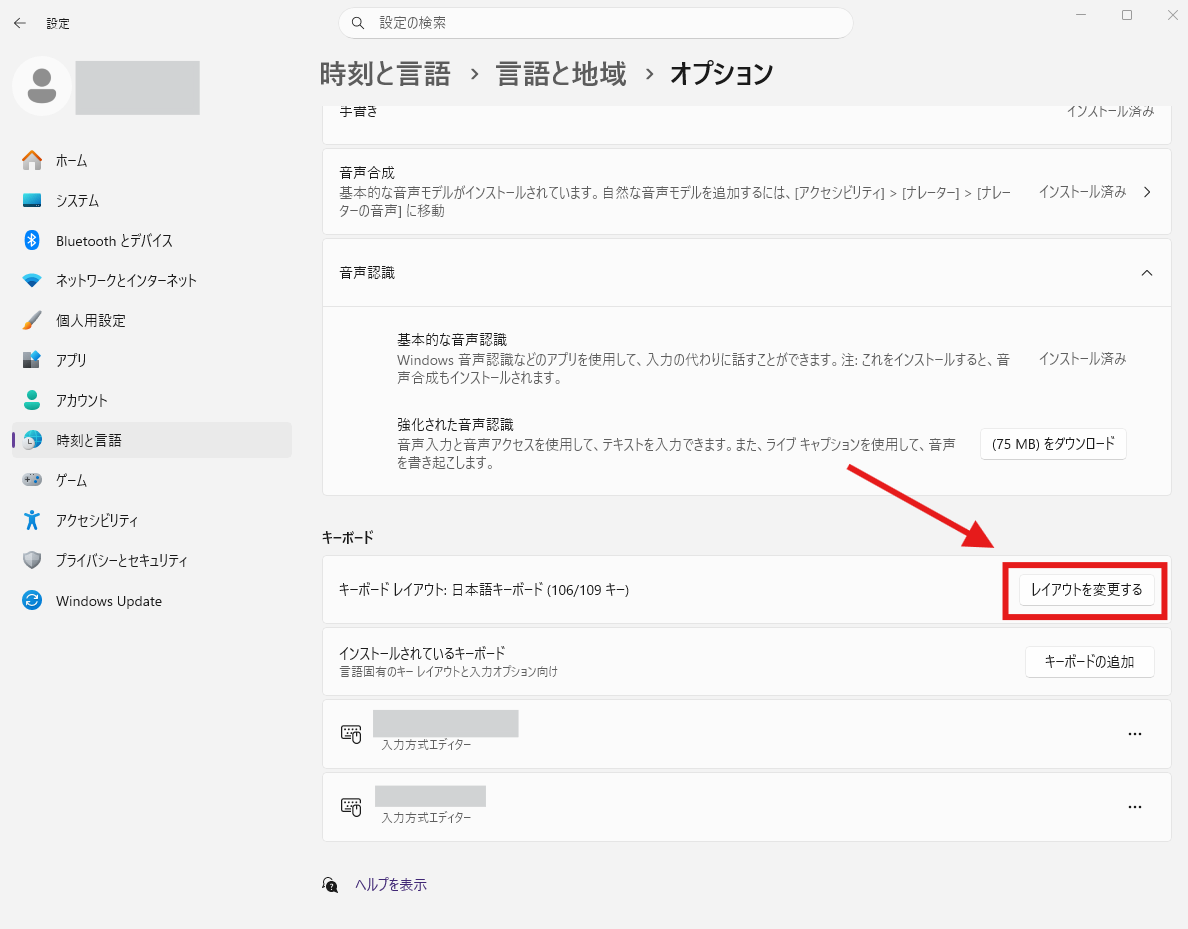
⑤[オプション] に移り、画面下の方 [キーボード] 欄の
「レイアウトを変更する」をクリックします。
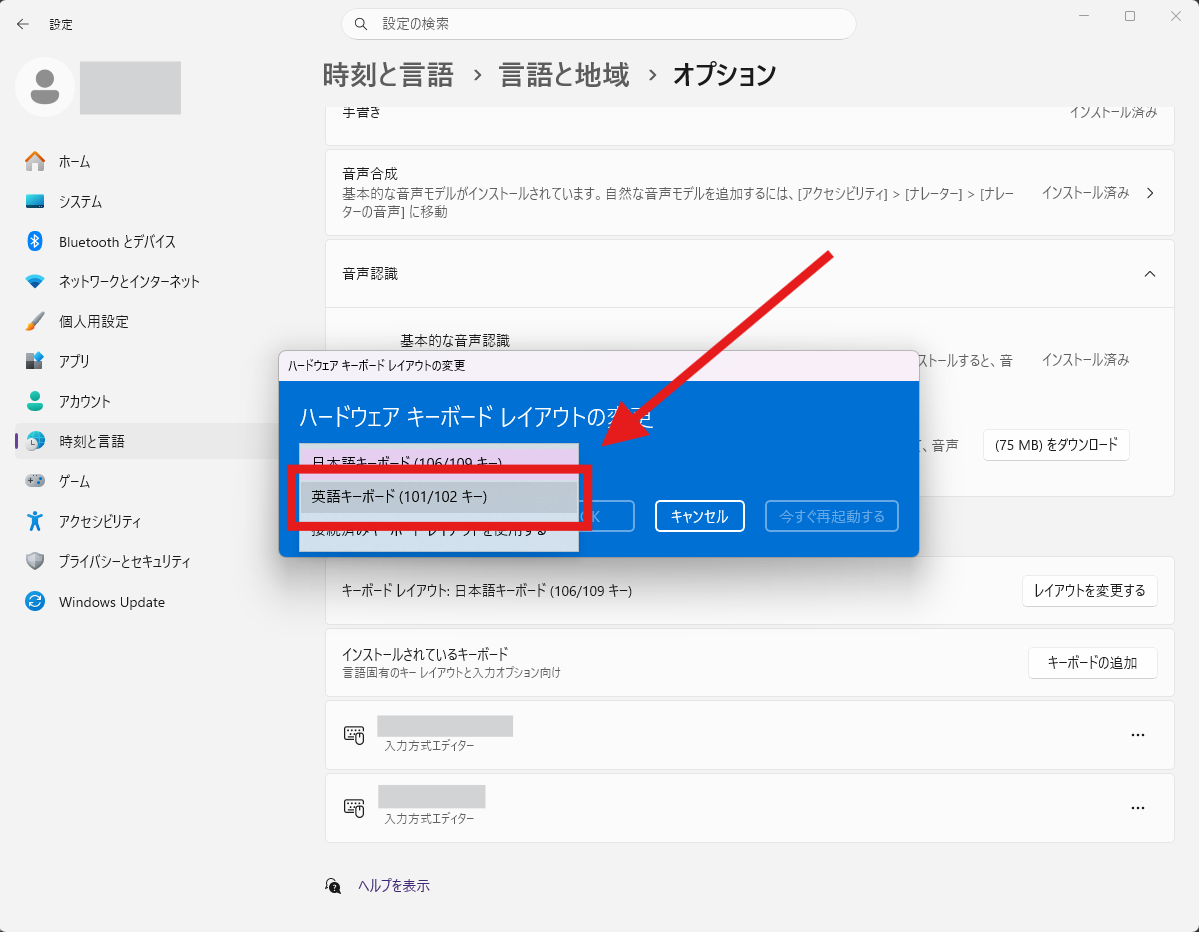
⑤[ハードウェア キーボード レイアウトの変更] ウィンドウが開きます。
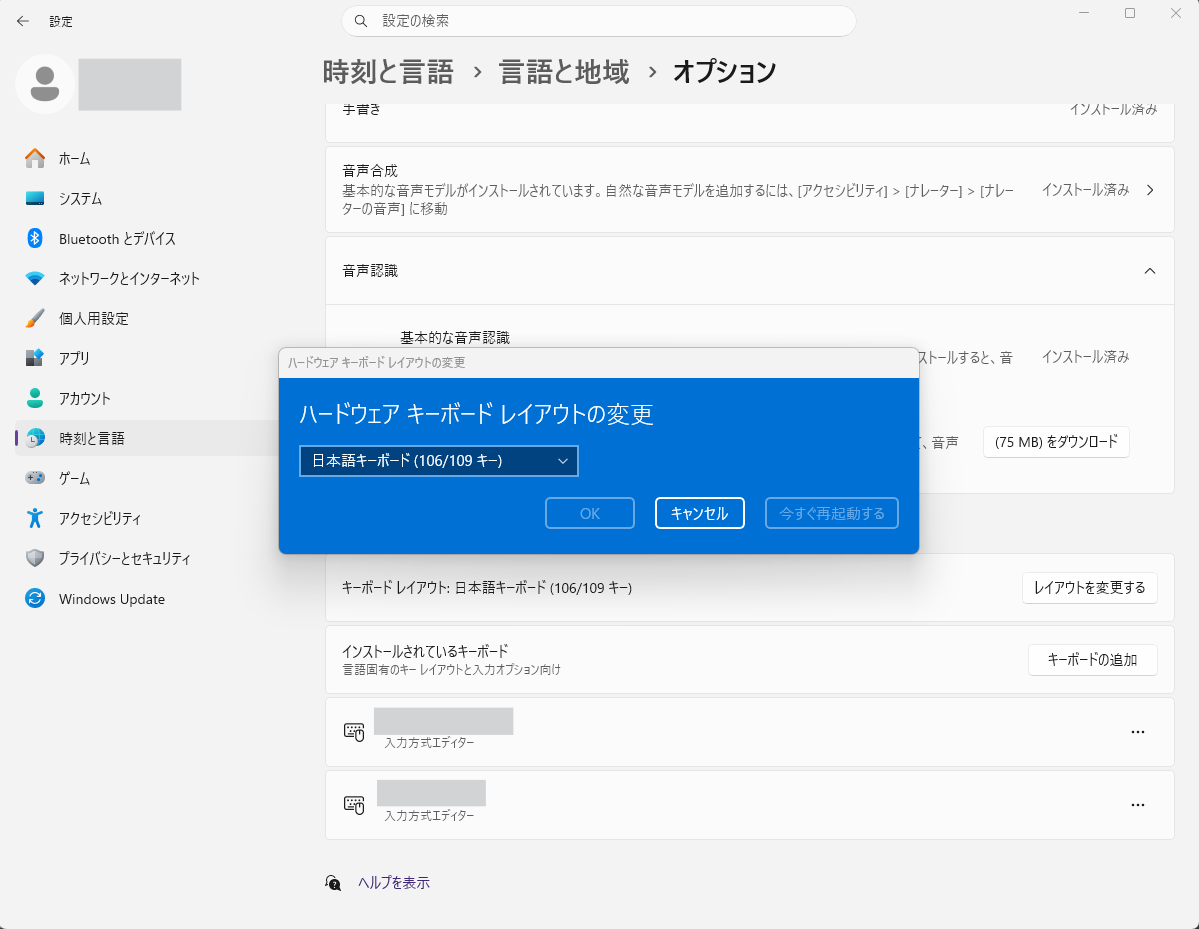
⑥プルダウンをクリックし、「英語キーボード(101/102 キー)」をクリックします。
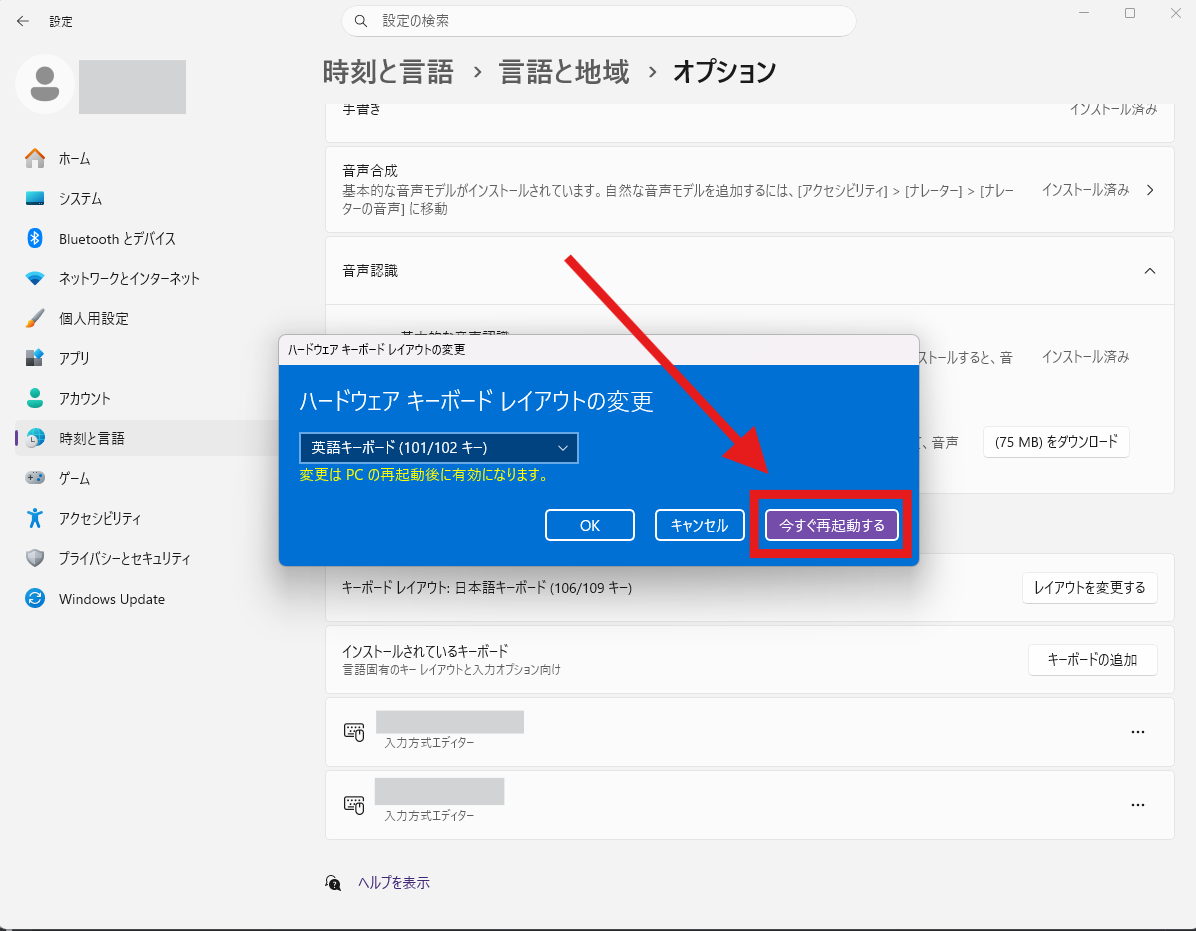
⑥英語キーボードに変わってることを確認し、「今すぐ再起動する」をクリックします。
※保存していないドキュメントやコンテンツは再起動前に保存しておいてください。
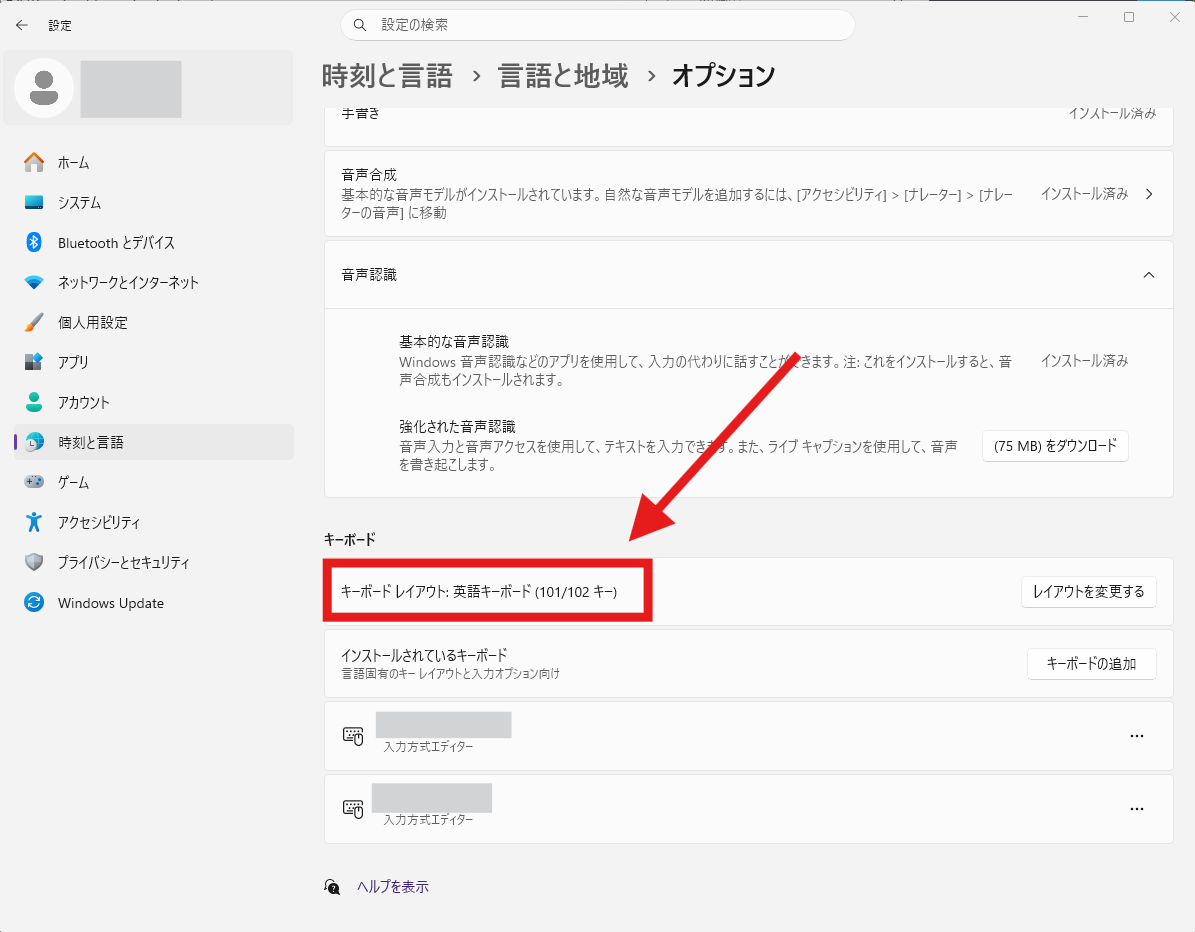
⑥再起動後、再度キーボード レイアウト設定画面を開き、
「英語キーボード(101/102 キー)」となっていることを確認します。
設定変更後の動作確認
JIS配列のキーボードとUS配列のキーボードでは「@」の位置が異なります。
メモ帳やブラウザの検索窓に、「Shift」+「2」を押してみてください。
「@」が出てくれば成功です。
ローマ字での日本語入力への切替方法
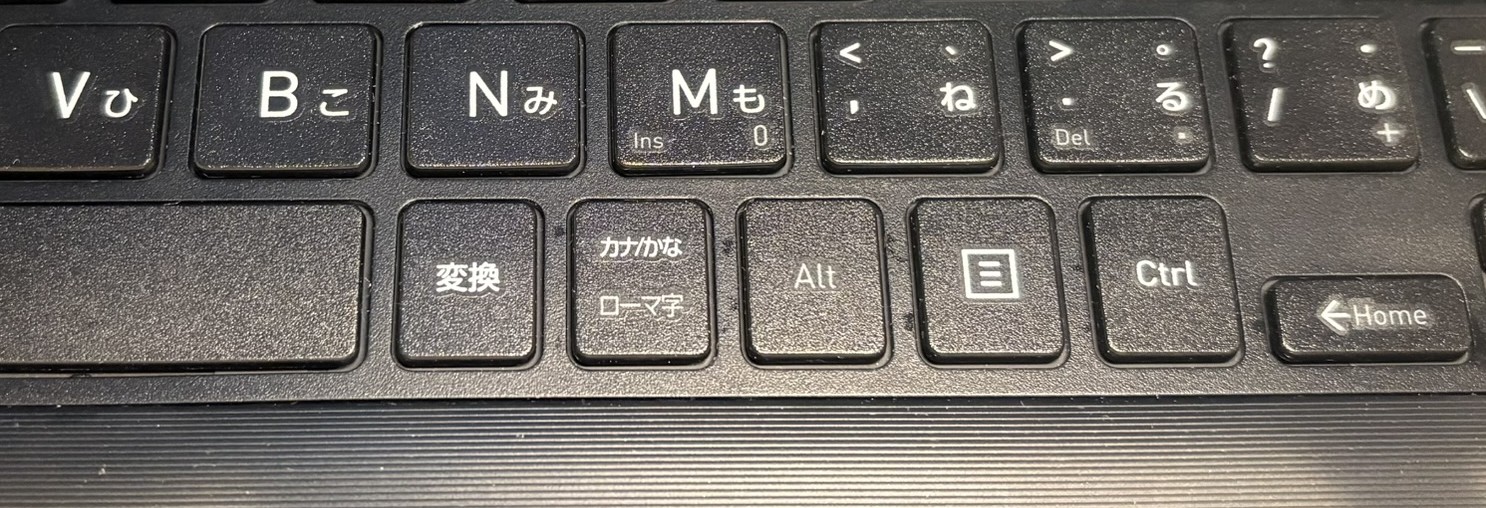
日本語配列キーボードにてローマ字で日本語を打つときは、
「かな/ローマ字」キーで切り替えている方が多いと思います。
US配列では「かな/ローマ字」キーは存在しないため、
「ALT」+「`」で切り替えることができます。
再度同じキーを押せば半角英数字モードに戻ります。
「F10」キーで半角英数字に変換できる
慣れれば大したことない切替方法なのですが、はじめは面倒と感じます。
そこで、「F10」キーがちょっと便利です。
たとえば「katosh」と打ちたいのにローマ字入力のままだから
「かとsh」と表示されることって多いと思います。
ここで「Enter」を押す前に「F10」を押すことで、
すべてを半角英数字に変換することができます。
たくさん英数字を打ちたい場合は素直に切り替えたほうが楽ですが、
ちょっとだけ打ってまた日本語を打ちたいときにも便利です。
まとめ:US配列キーボードでも何も怖いことはない
US配列キーボードでもアルファベットの位置は同じです。
記号の配置が若干異なりますが、「:」と「;」が同じキーだったり、
「+」「-」「=」がまとまっているなど、
使いやすい点も多いです。
1週間もすれば慣れますので、
欲しいキーボードがUS配列でもあまり気にせず購入しちゃいましょう。